
银河麒麟桌面操作系统V10SP1 2403版本开机自动还原
背景:在电子教室、各行政服务中心、图书馆等场合,有很多电脑用于给用户进行查询、浏览网页等,需要每次开机都还原到一个指定的状态。
1 修改initramfs中的麒麟备份还原脚本
确保银河麒麟桌面操作系统已安装好项目所需软件,如wps、杀毒等,并已激活系统。
1.1 运行命令 sudo vim /usr/share/initramfs-tools/scripts/init-bottom/kybackup
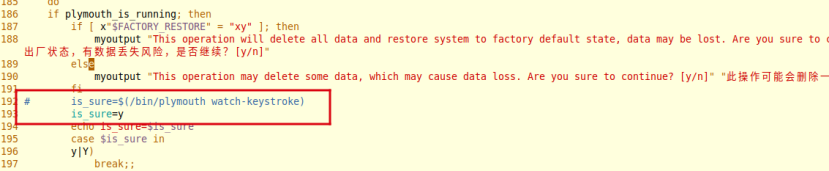
把192行给注释了,新增193行is_sure=y。目的是为了避免在还原前需要用户输入Y进行确认。

1.2 使用命令sudo update-initramfs -u更新系统的initramfs引导文件

2 通过开机启动脚本修改grub2中默认启动项
2.1 启用银河麒麟桌面操作系统的开机启动脚本服务
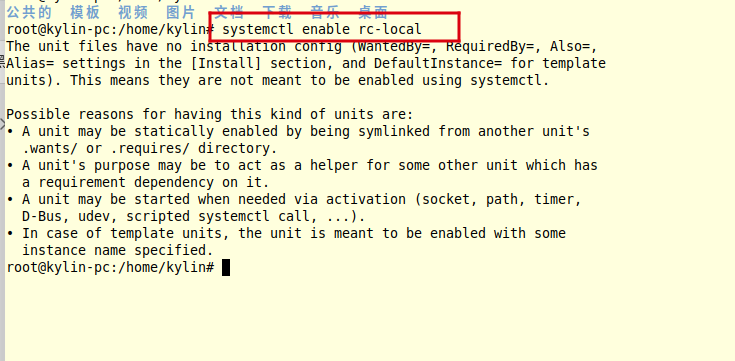
2.2 编辑系统开机启动脚本sudo vim /etc/rc.local,并添加如下内容

grub2中的启动项有一级菜单、二级菜单,序号都是从0开始,
2.3 确保/etc/rc.local文件具备可执行权限
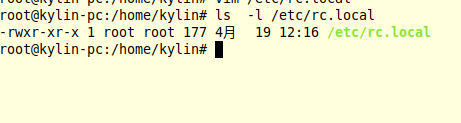
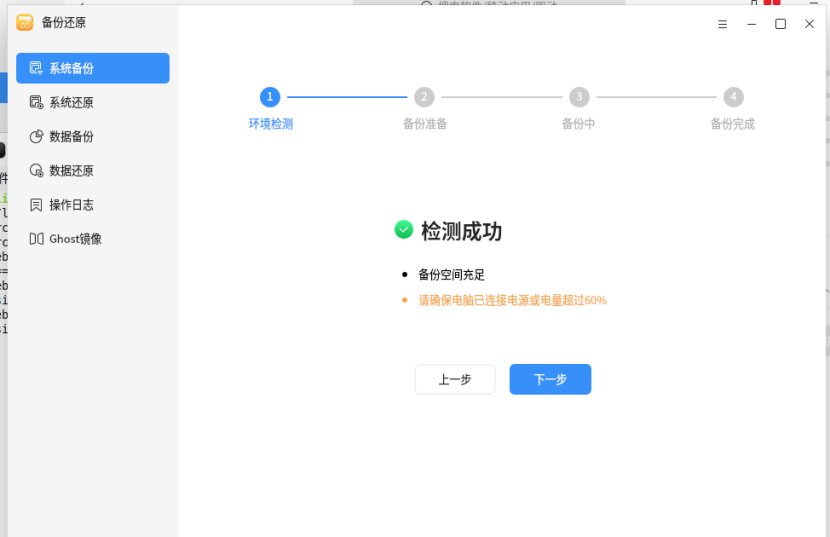
3 备份系统文件
通过开始菜单,使用备份还原功能进行备份,确保系统只有一个备份。
4 修改/etc/default/grub文件,使系统重启后自动进行还原模式
使用命令 sudo vim /etc/defalut/grub
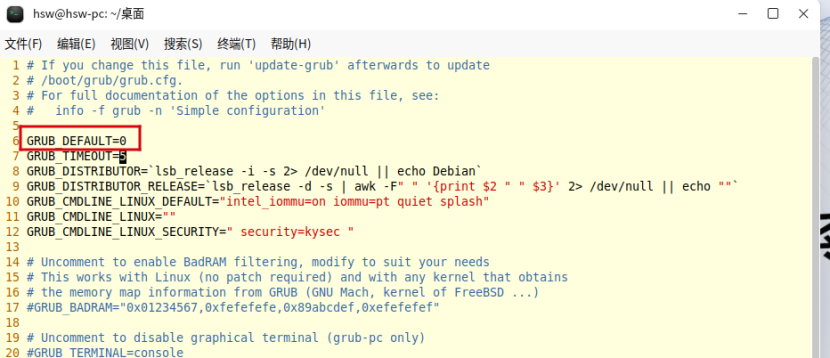
将GRUB_DEFAULT=0改为GRUB_DEFAULT="1>1",再执行sudo update-grub2更新grub配置文件
5 通过重启系统,验证系统是否自动进行还原模式。
请问如果我要临时关闭自动还原,安装一个软件,如何操作呢。